아이폰 저장 공간 부족할 때 사진·앱을 안전하게 정리하는 순서
아이폰 저장 공간이 부족해 사진을 찍지 못하거나 앱 업데이트가 멈췄다면 무작정 파일을 지우기보다 무엇이 공간을 차지하는지 먼저 확인해야 합니다. 2026년 9월 20일 기준 Apple 공식 안내를 바탕으로 사진, 앱, 다운로드 파일을 안전하게 정리하는 순서를 소개합니다. 핵심은 삭제 전에 백업과 동기화 상태를 확인하는 것입니다.
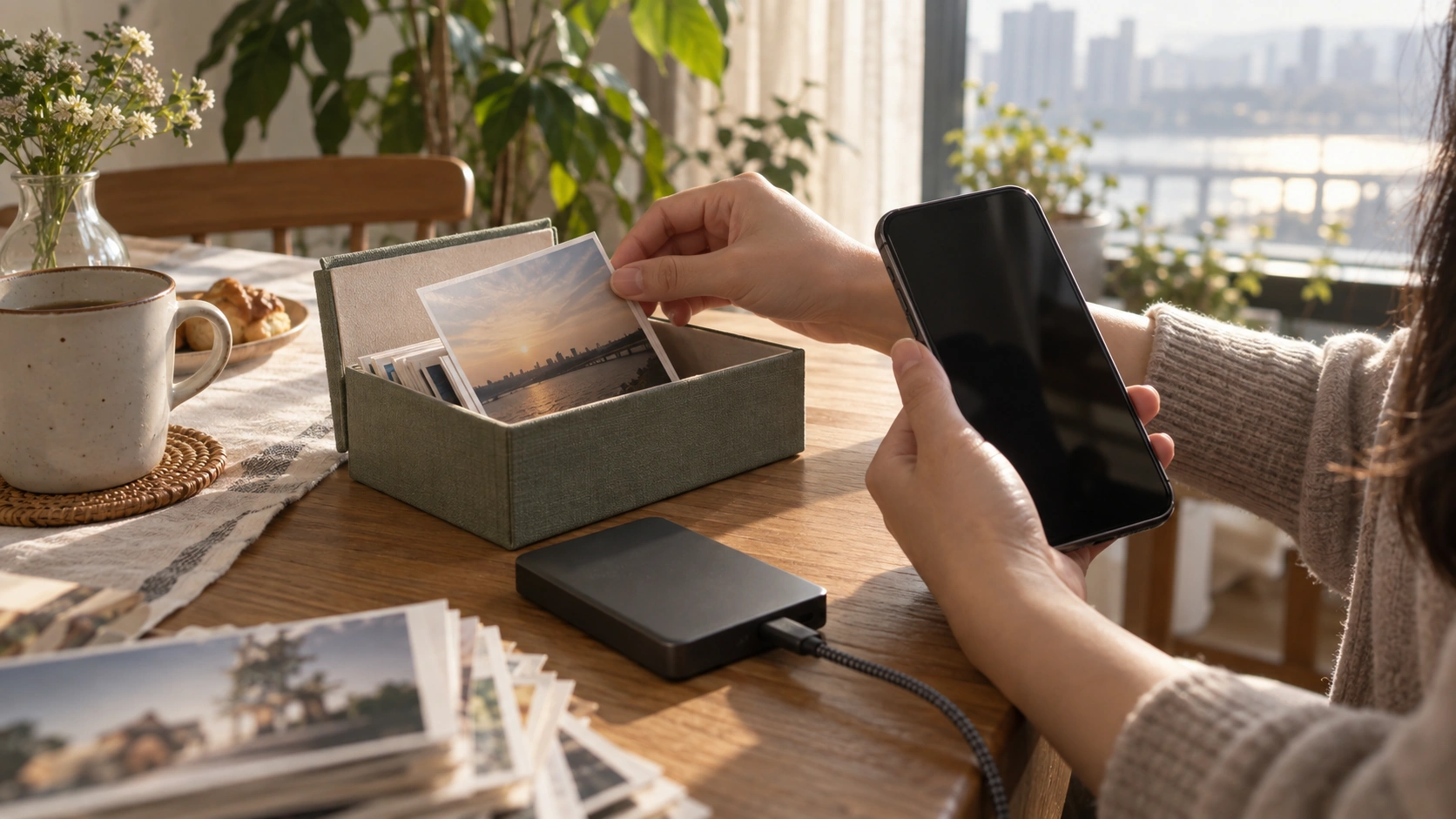
아이폰 저장 공간 사용량부터 확인하기
설정 앱에서 ‘일반’을 연 뒤 ‘iPhone 저장 공간’을 선택합니다. 화면 상단에서 전체 용량과 남은 공간을 확인하고, 아래 목록에서 어떤 앱과 콘텐츠가 많이 차지하는지 비교하세요. 사진, 동영상, 메신저 첨부파일, 동영상 스트리밍 앱의 오프라인 저장 콘텐츠가 주요 원인일 수 있습니다.
Apple은 저장 공간 화면에서 앱 정리나 삭제 같은 권장 사항을 보여줄 수 있습니다. 목록의 앱을 누르면 앱 자체의 크기와 문서 및 데이터가 구분되어 표시됩니다. 앱 크기만 큰지, 앱 안에 저장된 다운로드 파일이 큰지에 따라 정리 방법이 달라지므로 전체 용량만 보고 앱을 바로 삭제하지 않는 편이 좋습니다.
사진과 동영상은 백업 상태를 먼저 확인하기
사진이 가장 큰 공간을 차지한다면 사진 앱에서 최근 항목과 동영상부터 검토합니다. 삭제 전에 iCloud 사진이 켜져 있는지, 다른 기기나 별도 저장 위치에 원본이 있는지 확인하세요. iCloud 사진을 사용하는 상태에서 사진을 삭제하면 같은 Apple 계정으로 연결된 다른 기기에서도 삭제될 수 있습니다.
iCloud 사진을 사용한다면 설정에서 이름을 탭하고 ‘iCloud → 사진’으로 이동해 동기화 상태를 확인할 수 있습니다. Apple의 ‘저장 공간 최적화’ 기능을 켜면 원본은 iCloud에 보관하고 기기에는 공간 절약형 버전을 남기는 방식으로 저장 공간을 줄일 수 있습니다. 다만 iCloud 저장 공간도 함께 사용하므로, iCloud의 남은 용량과 업로드 완료 여부를 같이 확인해야 합니다.
사용하지 않는 앱은 정리와 삭제를 구분하기
저장 공간 화면에서 오래 사용하지 않은 앱을 열면 ‘앱 정리하기’와 ‘앱 삭제’ 중 선택할 수 있습니다. 앱 정리하기는 앱이 사용하던 공간을 확보하면서 관련 문서와 데이터를 남기는 방식이고, 앱 삭제는 앱과 관련 데이터를 함께 제거합니다. 다시 사용할 가능성이 있고 앱 데이터가 중요하다면 정리하기를 먼저 검토하세요.
게임 저장 기록, 메신저 대화, 편집 중인 문서처럼 앱 안에만 남아 있을 수 있는 데이터는 삭제 전에 계정 동기화나 백업 기능을 확인해야 합니다. 앱을 삭제해도 앱 내 구독은 자동으로 취소되지 않을 수 있으므로, 유료 구독이 있는 앱은 App Store 계정의 구독 메뉴에서 별도로 해지 여부를 확인하세요.
정리 후 꼭 확인할 체크리스트
① iPhone 저장 공간 화면에서 가장 큰 항목을 확인합니다. ② 사진과 동영상의 백업·동기화 상태를 점검합니다. ③ 필요 없는 다운로드 콘텐츠와 중복 동영상을 먼저 삭제합니다. ④ 앱 정리하기와 앱 삭제의 차이를 확인합니다. ⑤ 삭제 뒤 최근 삭제된 항목과 휴지통을 확인합니다. ⑥ 저장 공간이 실제로 늘었는지 다시 측정합니다.
오늘은 설정의 ‘일반 → iPhone 저장 공간’을 열고 가장 큰 항목 세 개만 골라 검토해 보세요. 중요한 사진이나 문서가 포함됐다면 삭제보다 백업 확인을 먼저 해야 합니다. 메뉴 이름과 제공 범위는 iOS 버전, iCloud 설정, 앱 종류에 따라 달라질 수 있으므로 2026년 9월 20일 현재 실제 기기 화면과 Apple 공식 안내를 최종 기준으로 삼는 것이 안전합니다.
자료 확인
- 사진 및 비디오 저장 공간 관리하기 - Apple 지원 (2026-09-20)
- iCloud 사진 설정 및 사용하기 - Apple 지원 (2026-09-20)
- iPhone 또는 iPad에서 앱 삭제하기 - Apple 지원 (2026-09-20)


댓글
댓글 쓰기