안드로이드 화면 녹화 방법: 앱 문제를 영상으로 남기고 파일 찾기
앱 오류를 설명하려는데 화면을 캡처한 사진만으로는 부족한가요? 안드로이드 화면 녹화를 이용하면 조작 순서와 화면 변화를 영상으로 남길 수 있습니다. 녹화할 범위와 소리를 먼저 정하고, 알림이나 개인정보가 찍히지 않도록 준비한 뒤 저장된 파일까지 확인해 보세요. 메뉴 이름과 지원 여부는 기기 제조사와 Android 버전에 따라 다를 수 있습니다.
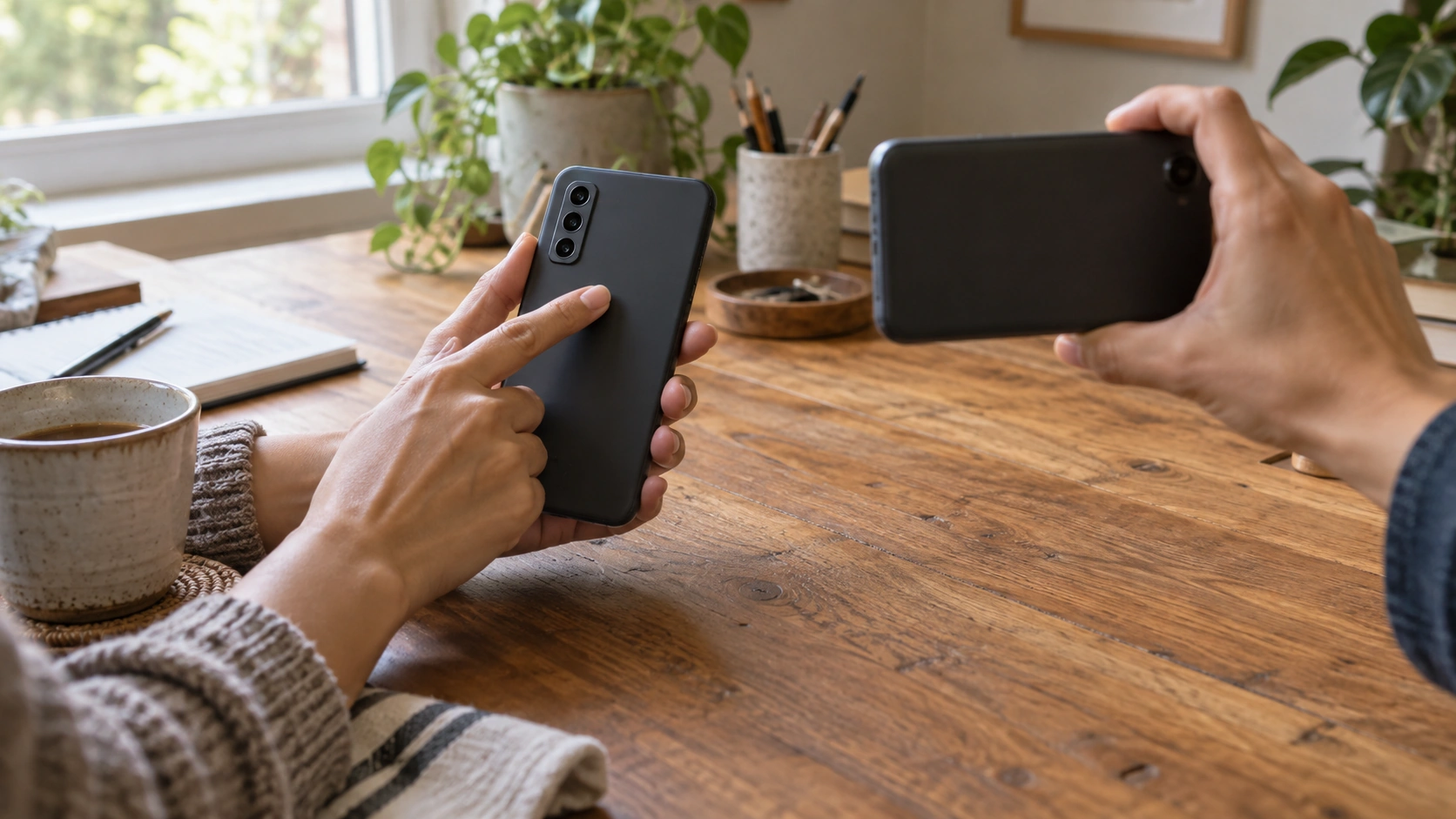
빠른 설정에서 화면 녹화 시작하기
화면 위쪽에서 아래로 두 번 쓸어 내려 빠른 설정을 엽니다. ‘화면 녹화’ 또는 ‘Screen record’ 타일을 찾아 누르세요. 타일이 보이지 않으면 빠른 설정을 옆으로 넘기거나 편집 버튼을 눌러 타일 목록에서 추가합니다. 기기에 따라 타일 이름과 배치가 다르므로 설정 검색에서 ‘화면 녹화’를 찾아도 됩니다.
Pixel에서는 녹화 시작 전에 기기 소리나 마이크 소리를 녹음할지, 화면 터치를 표시할지 선택할 수 있습니다. 앱 오류를 재현해 전달할 때는 조작 위치가 보이도록 터치 표시를 켜고, 설명을 말로 덧붙이려면 마이크를 선택하세요. 화면에 나오는 소리만 필요하다면 기기 오디오 옵션을 확인합니다. 선택 항목은 기종과 앱에 따라 다를 수 있습니다.
전체 화면과 앱 하나 중 범위 고르기
Pixel의 화면 녹화에서는 전체 화면이나 앱 하나를 녹화하도록 선택할 수 있습니다. 특정 앱의 오류만 보여 주려면 앱 하나를 골라 불필요한 화면 전환을 줄이세요. 다른 기기에서는 전체 화면 녹화만 제공될 수 있습니다. 시작 전 문자 미리보기나 계정 정보가 화면에 뜨지 않도록 알림을 잠시 끄고, 다른 앱이나 개인 자료를 열지 않는 것이 좋습니다. 다른 사람의 화면이나 목소리가 담긴다면 공유 전에 동의를 확인하세요.
녹화를 시작하고 필요한 동작을 천천히 재현합니다. 시작 알림이나 카운트다운이 끝난 뒤 화면을 조작하고, 오류가 나타나면 잠깐 기다려 메시지가 읽히게 하세요. 녹화를 끝낼 때는 알림 창에서 중지를 누릅니다. 기기에 따라 화면 상단의 녹화 표시를 눌러 종료할 수도 있습니다.
저장된 영상과 녹음 상태 확인하기
Pixel에서는 Google 포토의 ‘컬렉션 → 이 기기에 있음 → 동영상’에서 화면 녹화 파일을 찾을 수 있습니다. 다른 안드로이드 기기는 갤러리나 사진 앱의 동영상 폴더에 저장될 수 있습니다. 녹화 직후 영상을 열어 처음과 끝이 잘리지 않았는지, 필요한 소리와 화면이 담겼는지 확인하세요. 파일을 전달할 때는 수신자와 공유 범위도 살펴봅니다.
녹화 타일이 없거나 시작되지 않으면 빠른 설정 편집에서 타일을 추가하고, 저장 공간과 화면 녹화 권한을 확인합니다. 소리가 들리지 않는다면 녹화 전 오디오 선택이 맞았는지, 앱이 내부 소리 녹음을 허용하는지 살펴보세요. 일부 화면은 보안이나 앱 정책에 따라 녹화가 제한될 수 있습니다. 오늘 자주 쓰는 앱에서 짧은 테스트 영상을 만들어 저장 위치와 소리를 확인해 두면, 문제가 생겼을 때 필요한 장면을 더 쉽게 공유할 수 있습니다.
기능과 메뉴는 기기별로 다릅니다. Google 공식 Android 및 Pixel 도움말은 2026년 10월 5일 확인했습니다.
자료 확인
- Take a screenshot or record your screen on your Android device (2026-10-05)
- Record your Pixel device’s screen (2026-10-05)


댓글
댓글 쓰기