아이폰 사진 배경 지우기: 피사체 복사·스티커 저장 순서
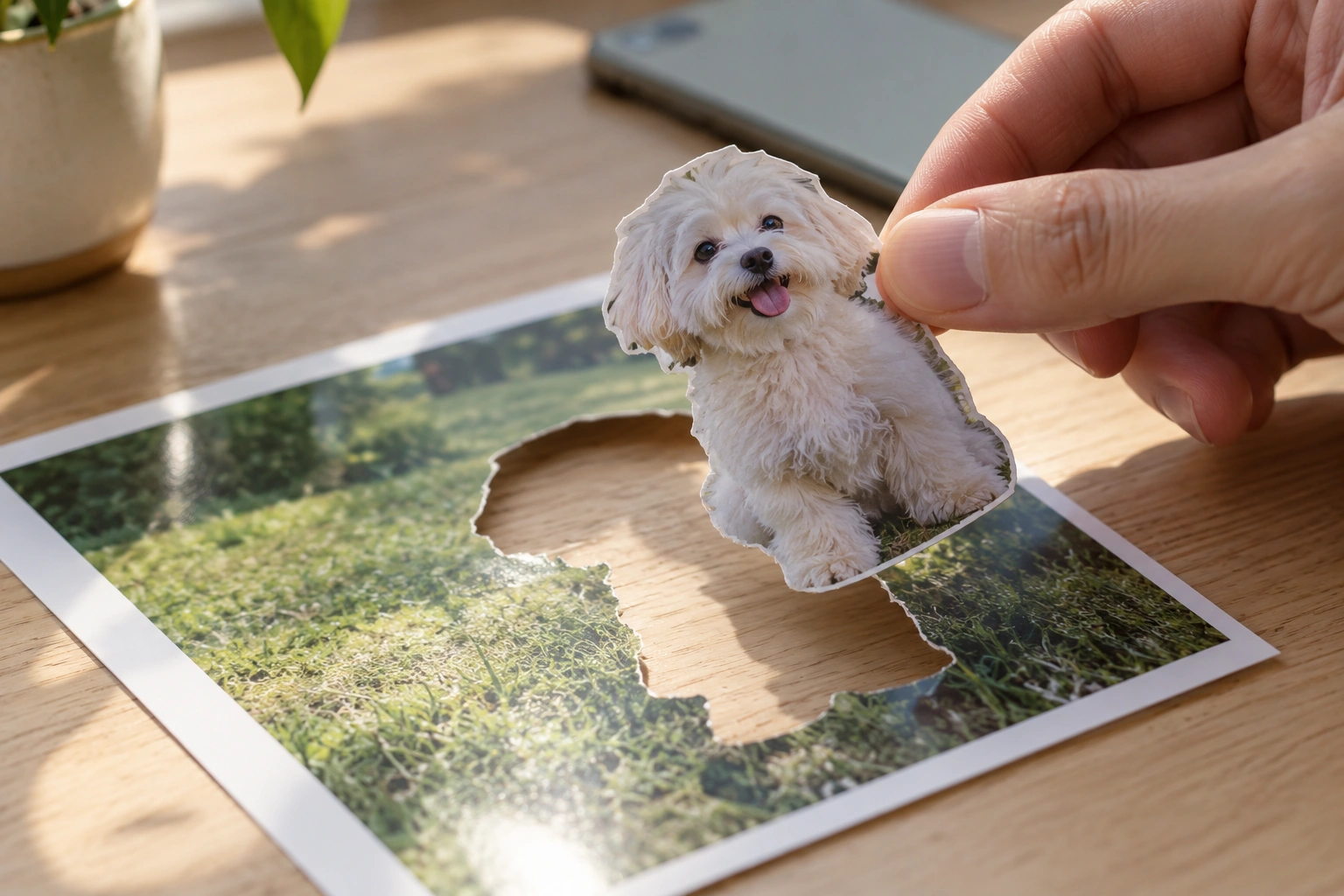
아이폰 사진에서 사람이나 반려동물만 떼어내 메시지에 붙이거나 스티커로 만들고 싶나요? 사진 편집 앱을 설치하기 전에 사진 앱에서 피사체를 길게 눌러 보세요. 윤곽이 잡히면 복사, 공유, 스티커 추가 중 원하는 작업을 선택할 수 있습니다. 기능이 보이지 않을 때 확인할 기기 조건과 결과가 어색할 때의 점검 순서도 함께 살펴봅니다.

먼저 지원 기기와 사진 상태 확인하기
Apple 안내에 따르면 사진 컷아웃은 iOS 16 및 이후 버전이 설치된 iPhone XS, iPhone XR 및 이후 모델에서 사용할 수 있습니다. 설정 앱의 ‘일반 → 정보’에서 모델과 iOS 버전을 확인하세요. 피사체와 배경의 경계가 또렷하고 사진이 선명할수록 선택하기 쉽습니다. 여러 사람이 겹쳤거나 물체 윤곽이 배경과 비슷하면 원하는 대상만 분리되지 않을 수 있습니다.
사진에서 피사체를 복사하거나 공유하기
사진 앱에서 이미지를 전체 화면으로 연 뒤 분리하려는 사람이나 동물을 길게 터치합니다. 대상 주위에 빛나는 윤곽이 나타나면 손을 떼세요. 메뉴에서 ‘복사’를 누르면 메모나 메시지 같은 앱에 붙여넣을 수 있고, ‘공유’를 선택하면 AirDrop이나 Mail 등으로 보낼 수 있습니다. 메시지로 보낼 때는 수신자와 대화방을 확인한 뒤 붙여넣거나 공유를 완료하세요.
사진 앱 밖에서도 일부 사진을 길게 눌러 같은 기능을 쓸 수 있습니다. Safari에서 사진 속 대상을 선택하면 ‘대상체 복사’처럼 메뉴가 다르게 표시될 수 있습니다. 메뉴 이름은 앱과 iOS 버전에 따라 달라질 수 있으니 현재 화면에 나온 선택지를 확인하세요.
스티커로 저장하고 다시 사용하기
대상을 선택한 뒤 ‘스티커 추가’를 누르면 스티커 보관함에 저장할 수 있습니다. 이후 메시지나 마크업 등 스티커를 지원하는 곳에서 다시 선택해 사용하세요. 저장한 직후에는 스티커 보관함에 새 항목이 생겼는지 확인하고, 메시지를 보내기 전에는 크기와 배치를 살펴보면 좋습니다. 사진의 피사체를 분리하는 기능은 배경을 없앤 이미지를 별도 파일로 내보내는 편집기와는 다릅니다. 복사한 대상을 다른 사진 위에 직접 붙여넣는 기능도 Apple 안내상 지원되지 않습니다.
윤곽이 잡히지 않을 때 점검 순서
아무 반응이 없다면 사진을 전체 화면으로 연 상태인지, 길게 누른 곳이 배경이 아니라 피사체인지 먼저 확인하세요. 다음으로 기기 모델과 iOS 버전을 점검하고, 다른 사진에서도 같은지 시험합니다. 한 사진에서만 실패한다면 피사체가 작거나 배경과 구분하기 어려운 이미지일 수 있습니다. 여러 앱과 사진에서 모두 작동하지 않으면 iOS 업데이트 여부를 확인한 뒤 다시 시도하세요.
오늘 사진 한 장을 골라 피사체를 길게 눌러 윤곽이 생기는지 확인하고, 테스트용 메모에 붙여넣거나 스티커로 저장해 보세요. 공유하기 전에는 사진에 다른 사람의 얼굴이나 민감한 배경 정보가 포함되지 않았는지도 살펴보면 좋습니다. 지원 모델과 기능은 달라질 수 있으므로 실제 기기의 iOS 버전 및 Apple 공식 안내를 기준으로 확인하세요.
자료 확인
- iPhone에서 사진 컷아웃 생성 및 공유하기 (2026-10-02)
- iPhone의 사진 또는 비디오 배경에서 대상체 분리하기 (2026-10-02)


댓글
댓글 쓰기