안드로이드 분할 화면 사용법: 두 앱을 함께 띄우고 비율 조절하기
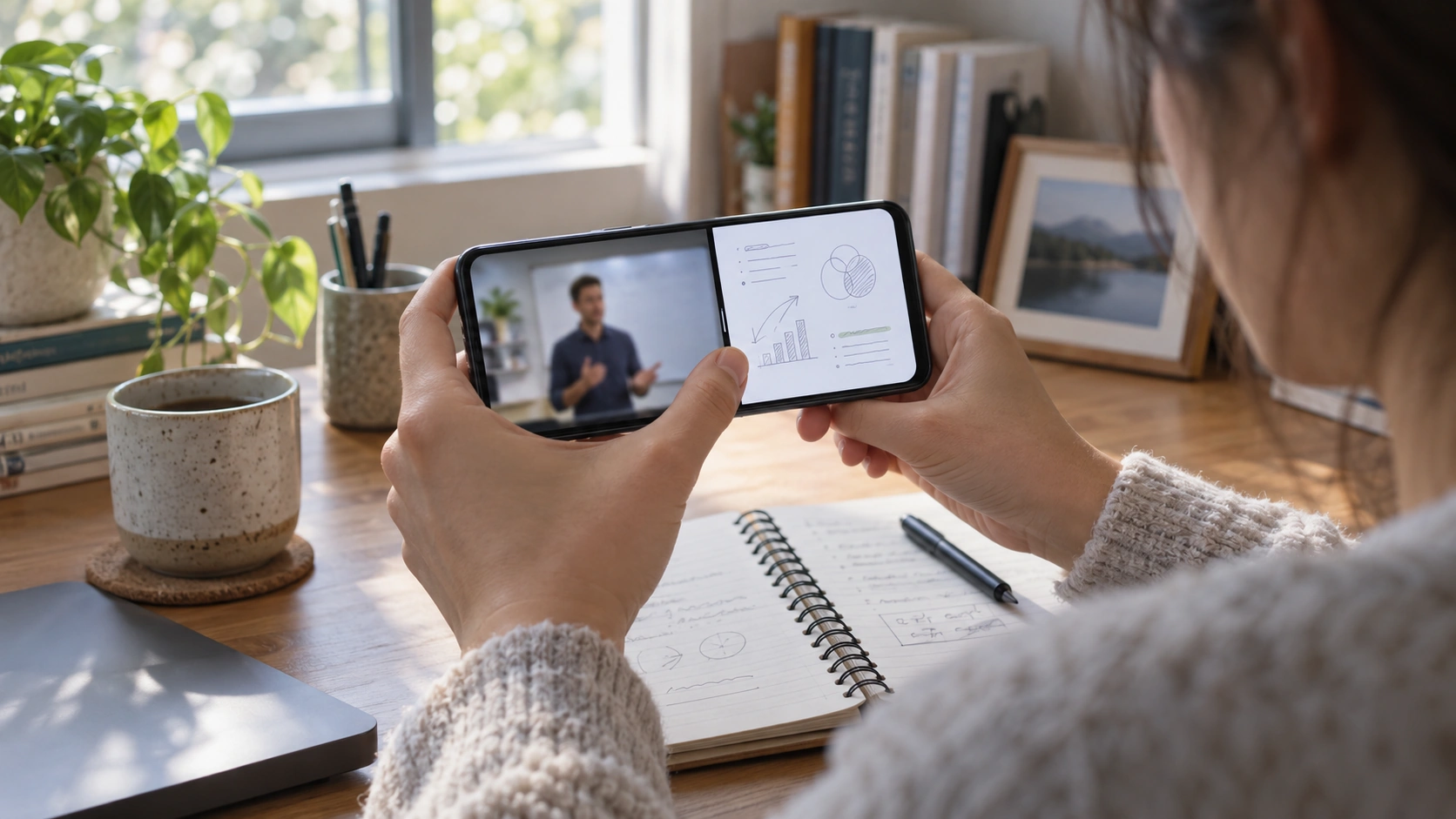
영상 강의를 보며 메모하거나, 지도와 메신저를 함께 띄우고 싶다면 안드로이드의 분할 화면을 써 보세요. 앱을 계속 오가는 수고를 줄일 수 있지만 모든 앱이 이 기능을 지원하는 것은 아닙니다. 먼저 최근 앱 화면에서 분할 메뉴가 있는지 확인하고, 두 번째 앱을 고른 뒤 화면 비율과 종료 방법까지 익혀 두면 편리합니다.
최근 앱 화면에서 첫 앱을 분할하기
먼저 함께 쓸 앱 하나를 엽니다. 화면 아래에서 위로 천천히 밀어 올린 뒤 잠시 멈추면 최근 앱 화면이 나타납니다. 내비게이션 버튼을 쓰는 기기라면 최근 앱 버튼을 눌러도 됩니다. 열려 있는 앱 카드 위의 아이콘이나 더보기 메뉴를 누르고 ‘분할 화면’, ‘화면 분할’처럼 표시된 항목을 선택하세요. 메뉴 이름과 위치는 제조사와 Android 버전에 따라 다를 수 있습니다.
분할 메뉴를 선택하면 화면 한쪽에 첫 앱이 고정되고, 나머지 영역에서 두 번째 앱을 고르라는 화면이 나타납니다. 최근 앱 목록에서 선택하거나 홈 화면으로 이동해 앱 목록에서 열면 됩니다. 예를 들어 브라우저와 메모 앱을 함께 띄우면 자료를 읽으며 요점을 적을 수 있습니다. 메시지 링크를 비교하거나 영수증을 보며 가계부를 입력할 때도 유용합니다.
가운데 경계선을 움직여 크기 조절하기
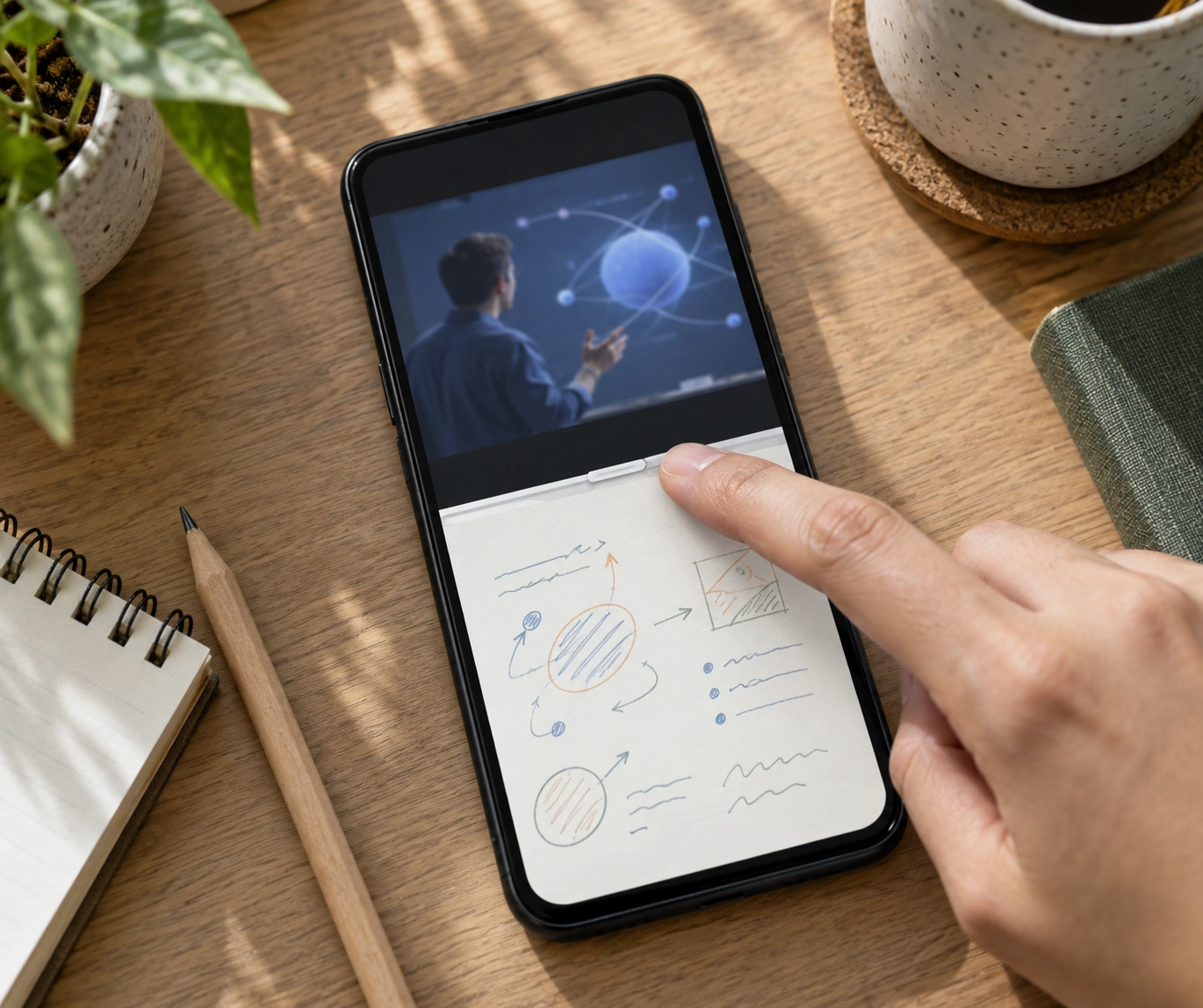
두 앱이 열린 뒤에는 가운데 경계선을 위아래로 끌어 각 앱의 화면 크기를 조절합니다. 글을 읽고 입력하는 작업이라면 자주 보는 앱 쪽을 조금 넓히고, 다른 앱은 필요한 버튼이 보일 정도로 줄여 보세요. 화면이 작아 키보드나 하단 메뉴가 가려지면 경계선을 다시 움직이거나 휴대전화를 가로로 돌려 비교해 봅니다. 기기와 앱에 따라 회전할 때 레이아웃이 다르게 바뀔 수 있습니다.
분할 화면이 실행되지 않으면 첫째, 앱 카드 메뉴에 분할 옵션이 있는지 확인합니다. 둘째, 해당 앱이 분할 화면을 지원하는지 살펴봅니다. 일부 앱은 작은 창이나 전체 화면만 지원합니다. 셋째, 기기를 재시작한 뒤 다시 시도하고, 소프트웨어 업데이트가 있는지 확인합니다. 업무 프로필이나 기기 관리 정책이 적용된 휴대전화는 관리자가 기능을 제한할 수도 있습니다.
작업을 마치고 한 앱 화면으로 돌아가기
분할 화면을 끝내려면 가운데 경계선을 화면의 맨 위나 맨 아래 끝까지 끌어 한 앱을 전체 화면으로 만듭니다. 또는 홈으로 이동해도 분할 화면에서 나올 수 있습니다. 저장하지 않은 문서나 입력 중인 내용이 있다면 종료하기 전에 앱에서 저장 상태를 확인하세요. 화면을 나눴다고 두 앱의 정보가 자동으로 서로 연결되거나 저장되는 것은 아닙니다.
처음에는 메모와 브라우저처럼 작업 목적이 분명한 조합으로 시험해 보세요. 최근 앱 화면을 열어 첫 앱 메뉴에서 분할을 선택하고, 두 번째 앱을 고른 뒤 경계선을 움직여 보기만 하면 기본 사용법을 익힐 수 있습니다. 분할 메뉴가 보이지 않거나 결과가 다르면 기종별 설정과 제조사 고객지원 안내를 확인하세요. Google Pixel 공식 도움말도 앱과 Android 버전에 따라 지원 여부가 다를 수 있다고 안내합니다.
자료 확인
- See two apps at the same time on Pixel phone (2026-10-04)


댓글
댓글 쓰기