Chrome QR 코드 만들기: 현재 웹페이지 링크를 안전하게 공유하는 법
긴 주소를 메신저로 옮기기 어렵거나, 인쇄물에서 바로 웹페이지를 열게 하고 싶다면 Chrome의 QR 코드 만들기를 이용할 수 있습니다. 현재 페이지 주소로 코드를 생성해 화면에 보여 주거나 이미지로 저장하는 기능입니다. 공유 전에 로그인 상태나 개인 정보가 포함된 페이지인지 확인하고, 받은 사람이 실제로 열 수 있는 주소인지 시험하는 순서를 알아봅니다.
공유할 페이지와 주소부터 확인하기
먼저 Chrome에서 공유할 페이지를 직접 열고 주소창의 도메인과 페이지 제목을 살펴보세요. 로그인해야 볼 수 있는 문서, 결제 화면, 개인 계정 페이지는 QR 코드로 공유해도 상대방에게 접근 권한이 생기지 않습니다. 반대로 링크에 개인 식별 정보나 임시 접근 토큰이 들어 있다면 코드를 배포하는 순간 해당 정보도 함께 전달될 수 있으니 공유하지 않는 편이 안전합니다. 공개 페이지인지, 수신자가 권한을 갖고 있는지 먼저 점검하세요.
Chrome에서 QR 코드 만들기
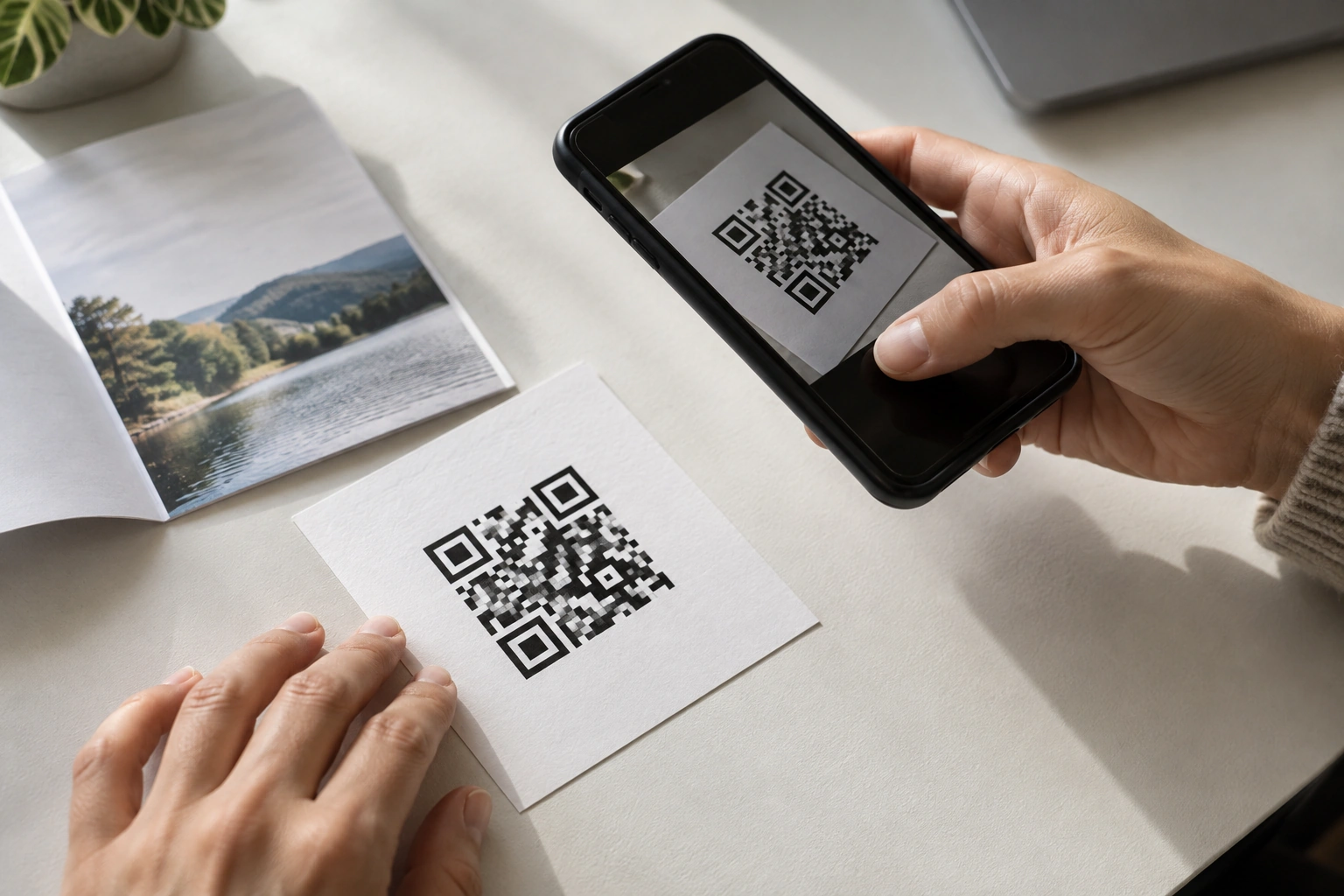
컴퓨터용 Chrome에서 페이지를 연 뒤 오른쪽 위의 더보기 메뉴를 누르고 ‘전송, 저장 및 공유’ 또는 비슷한 이름의 메뉴에서 ‘QR 코드 만들기’를 선택합니다. 표시된 코드 아래에서 QR 링크를 복사하거나 ‘다운로드’를 눌러 이미지 파일로 저장할 수 있습니다. 상대방 휴대전화 카메라로 화면의 코드를 스캔해 바로 열 수도 있습니다. 메뉴 이름과 위치는 Chrome 버전에 따라 다르게 보일 수 있으므로 더보기 메뉴에서 공유 관련 항목을 찾아보세요.
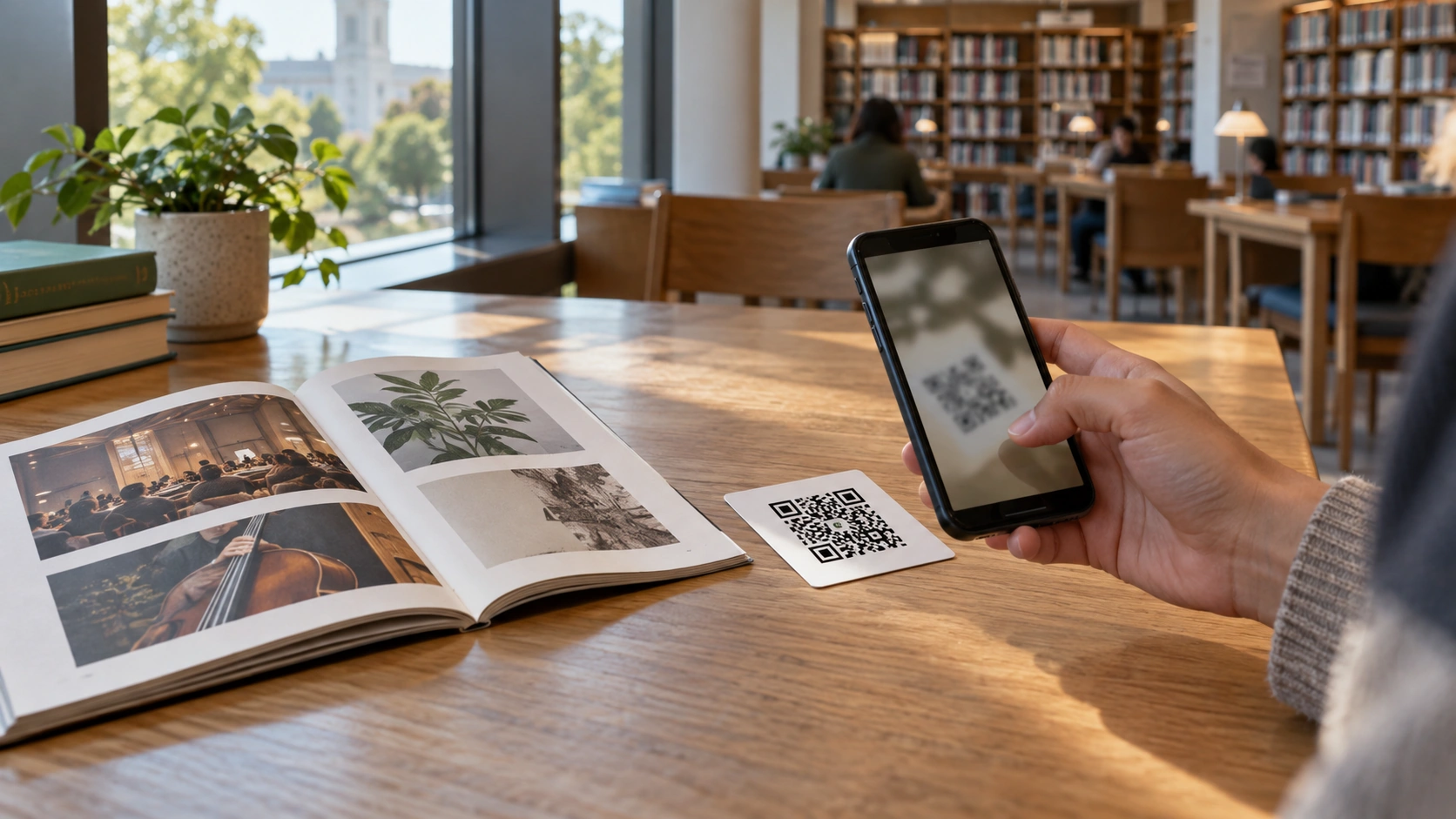
저장한 QR 이미지는 안내문, 발표 자료, 매장 게시물 등에 넣을 수 있습니다. 크기를 줄일 때는 코드가 흐려지거나 주변 여백이 사라지지 않았는지 확인하세요. 배경과 코드의 명암 차이가 작으면 카메라가 인식하기 어려울 수 있습니다. 출력물을 배포하기 전에는 종이에 인쇄해 실제 휴대전화로 스캔해 보는 것이 좋습니다.
공유 전에 다른 기기에서 시험하기
코드가 만들어졌다고 해서 목적한 페이지가 모든 사람에게 열린다는 뜻은 아닙니다. 본인 계정이 로그인된 상태와 로그아웃 상태에서 각각 스캔해 접근 권한을 비교하세요. 다른 기기에서 엉뚱한 페이지가 열리면 현재 탭의 주소를 다시 확인하고 새 QR 코드를 만듭니다. 링크가 너무 길거나 코드가 잘 읽히지 않는다면 QR 이미지 대신 주소를 복사해 보내는 방법도 있습니다.
QR 코드에는 웹 주소가 담기므로, 공개 장소에 게시하면 누구나 스캔할 수 있습니다. 코드를 출력하거나 게시한 뒤에는 스캔 결과의 도메인이 의도한 사이트와 일치하는지도 확인하세요. 오늘 공유할 페이지 하나를 정해 QR 코드를 만든 다음, 다른 휴대전화로 스캔해 제목과 주소가 맞는지 시험해 보세요. Chrome 메뉴와 기능은 바뀔 수 있으므로 2026년 10월 7일 확인한 Google 공식 도움말과 현재 브라우저 화면을 기준으로 이용하면 됩니다.


댓글
댓글 쓰기