Google 포토 잠긴 폴더 설정, 사진을 옮기기 전 확인할 3가지
사진을 Google 포토의 기본 화면이나 검색 결과에서 숨기고 싶다면 잠긴 폴더를 사용할 수 있습니다. 다만 폴더를 설정했다고 모든 사본이 함께 이동하거나 자동으로 백업되는 것은 아닙니다. 사진을 옮기기 전 백업 상태와 남아 있는 사본을 확인하는 세 가지 순서를 알아봅니다.
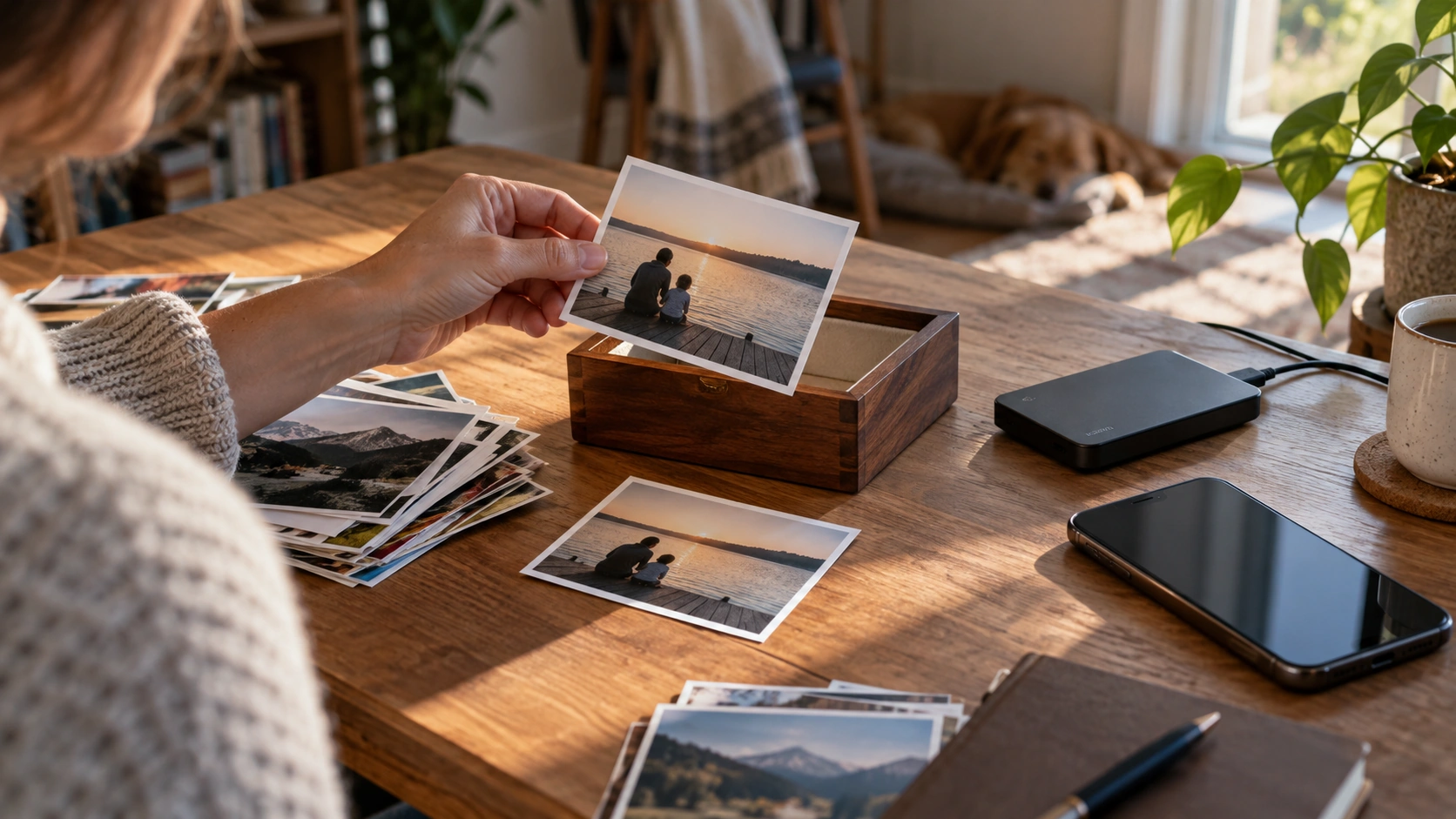
1. 기기 화면 잠금으로 폴더를 설정하세요
Google 포토 앱에서 ‘컬렉션 → 잠김’을 열고 ‘잠긴 폴더 설정’을 선택합니다. 안내에 따라 기기 잠금을 확인하면 폴더를 사용할 수 있습니다. Android 6 이상 기기에서 이용할 수 있으며, 폴더 잠금은 기기의 화면 잠금과 연결됩니다. 화면 잠금을 아는 사람은 폴더도 열 수 있으니 기기를 함께 쓰는 경우 잠금 방식과 접근 가능한 사람을 먼저 점검하세요.
잠긴 폴더의 항목은 포토 그리드와 검색, 앨범, 추억에 표시되지 않고 다른 앱에서도 사용할 수 없습니다. 공유하려면 먼저 폴더 밖으로 옮겨야 합니다. 일반적인 보관처리는 검색에서 사진을 숨기지 않으므로 두 기능을 구분해 사용하세요.
2. 이동 전에 백업 여부와 사본을 확인하세요
폴더 백업이 꺼져 있으면 이동한 항목은 해당 기기에만 저장됩니다. 포토 앱을 삭제하거나 앱 데이터를 지우고, 기기를 분실하거나 초기화하면 백업되지 않은 항목을 잃을 수 있습니다. 다른 기기에서도 확인하고 싶다면 Google 포토의 프로필 메뉴에서 ‘포토 설정 → 백업 → 잠긴 폴더 백업’을 열어 상태를 확인하세요. 백업된 항목은 Google 계정에 로그인한 다른 기기에서도 접근할 수 있습니다.
또한 사진을 잠긴 폴더로 옮겨도 원본만 이동합니다. 편집본이나 복사본, 다른 사람이 저장한 공유 사진은 원래 위치에 남을 수 있습니다. 이동 후 기본 화면에서 사라졌는지만 보지 말고, 같은 사진의 사본이 남아 있는지 앨범과 공유 항목도 확인하세요. 백업이 꺼진 상태로 옮기면 해당 항목의 Google 포토 백업이 삭제될 수 있으므로 이동 전에 설정을 확인하는 편이 좋습니다.
3. 시험 이동 후 복원까지 확인하세요
먼저 민감도가 낮은 사진 한 장을 골라 ‘추가 → 잠긴 폴더로 이동’을 눌러 시험해 보세요. 잠긴 폴더에서 사진이 열리는지, 기본 그리드와 검색에서 보이지 않는지 확인합니다. 필요하면 항목을 선택해 폴더 밖으로 이동할 수 있습니다. 폴더 안에서 항목을 완전히 삭제하면 일반 휴지통으로 옮길 수 없으니 삭제 버튼을 누르기 전에 대상이 맞는지 살펴보세요.
오늘은 사진 한 장으로 설정과 이동을 시험하고, 백업 상태와 남은 사본을 확인한 뒤 복원까지 해 보세요. 잠긴 폴더의 이용 조건과 메뉴는 바뀔 수 있으므로 2026년 10월 11일 확인한 Google 공식 안내와 현재 앱 화면을 기준으로 진행하세요.
직접 만든 토스 미니앱
실시간 날씨 — 오늘 날씨와 외출 준비
토스에서 실시간 날씨 열기
자료 확인
- 잠긴 폴더에서 민감한 사진 및 동영상 숨기기 (2026-10-11)


댓글
댓글 쓰기