Chrome 웹페이지를 PDF로 저장할 때 확인할 설정 4가지
웹페이지를 PDF로 저장했는데 표가 잘리거나 주소와 날짜가 머리말에 찍히나요? Chrome의 인쇄 미리보기에서 대상과 용지 설정을 조정하면 저장 전에 결과를 확인할 수 있습니다. 화면과 종이에서 보이는 내용은 다를 수 있으니, 아래 네 가지를 살펴보고 PDF를 다시 열어 확인하세요.
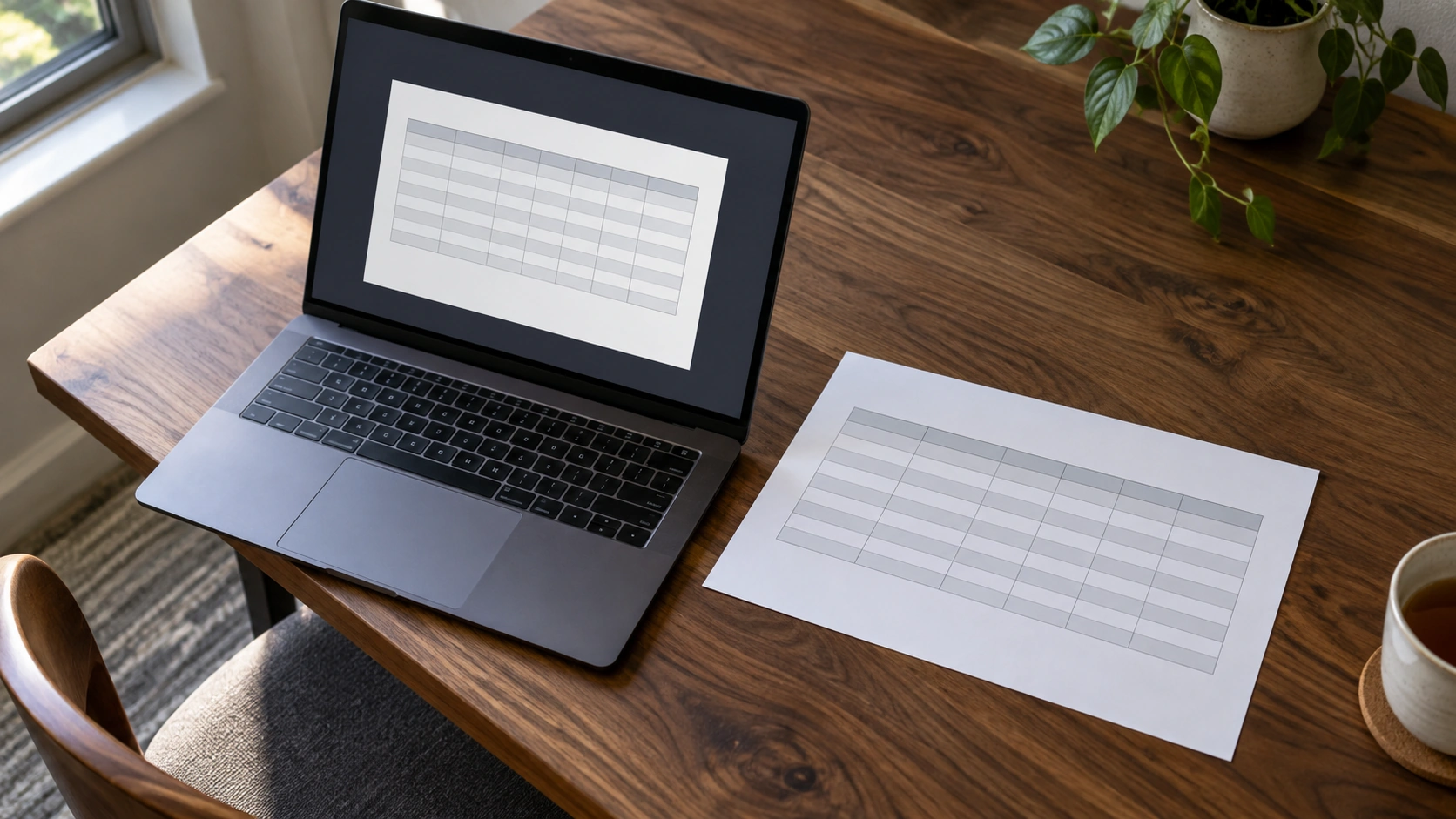
1. 인쇄 미리보기에서 저장 대상을 고르세요
저장할 페이지를 Chrome에서 연 뒤 메뉴에서 ‘인쇄’를 선택합니다. 단축키는 Windows·Linux에서 Ctrl+P, Mac에서 Command+P입니다. 인쇄 창의 대상에서 ‘PDF로 저장’을 선택하면 실제 프린터 대신 파일로 만들 수 있습니다. 대상 목록에 항목이 없거나 회사·학교 기기에서 선택이 제한되면 기기 관리자 설정이나 현재 Chrome 화면을 확인하세요.
저장 버튼을 누르기 전에 오른쪽 미리보기에서 페이지 수와 내용이 제대로 표시되는지 먼저 살펴봅니다. 미리보기 생성이 끝나기 전에 저장하면 일부 요소가 빠져 보일 수 있으니 잠시 기다린 뒤 확인하세요.
2. 페이지 방향과 용지 크기를 맞추세요
가로로 넓은 표나 차트가 페이지 밖으로 나가면 레이아웃을 ‘가로’로 바꾸어 보세요. 문서가 세로형이면 ‘세로’를 유지합니다. 용지 크기도 실제 출력하거나 공유할 환경에 맞게 선택하세요. 화면에 맞춰 글자가 너무 작아지거나 내용이 여러 장으로 나뉘는 경우, 미리보기에서 방향과 페이지 수를 함께 비교하면 적절한 설정을 찾기 쉽습니다.
3. 여백·배율·머리말을 조정하세요
내용 가장자리가 잘리면 여백을 줄이거나 배율을 조정해 보세요. 배율을 지나치게 낮추면 글씨가 작아져 읽기 어려워질 수 있으므로 미리보기에서 본문 크기를 확인합니다. 웹 주소나 날짜가 필요하지 않다면 ‘머리글 및 바닥글’ 옵션을 끄면 인쇄물 위아래에 붙는 정보를 제외할 수 있습니다. 배경색이나 이미지가 빠졌다면 배경 그래픽 옵션을 살펴보세요. 사이트가 인쇄용 화면을 별도로 제공하거나 브라우저 인쇄에서 일부 요소를 숨기는 경우에는 원래 페이지와 결과가 다를 수 있습니다.
4. 저장한 PDF를 다시 열어 검토하세요
‘PDF로 저장’을 누른 다음 파일 이름과 저장 위치를 정합니다. 저장이 끝나면 PDF를 열어 첫 페이지와 마지막 페이지, 표·이미지의 잘림, 페이지 순서를 확인하세요. 개인정보가 포함된 페이지라면 파일을 공유하기 전에 내용과 수신자를 다시 살펴봅니다. 결과가 기대와 다르면 원본 페이지에서 인쇄를 다시 열고 한 번에 설정 하나씩 바꿔 비교하세요.
오늘 저장할 페이지 하나를 골라 미리보기에서 방향, 여백, 머리말을 확인한 뒤 PDF를 열어 결과를 점검해 보세요. Chrome 메뉴와 인쇄 기능은 버전과 기기 설정에 따라 달라질 수 있으므로 2026년 10월 13일 확인한 공식 도움말과 현재 화면을 기준으로 이용하세요.
직접 만든 토스 미니앱
매일 한자 — 하루 10분 필수 한자 마스터
토스에서 매일 한자 열기
자료 확인
- Print from Chrome — Google Chrome Help (2026-10-13)


댓글
댓글 쓰기