Google 문서 비교 기능으로 두 초안의 변경점 찾는 순서
계약서 초안이나 보고서의 두 버전이 있을 때 문서를 나란히 읽지 않고 바뀐 문장만 찾으려면 어떻게 할까요? Google 문서의 ‘문서 비교’를 이용하면 비교 결과를 별도 문서로 만들어 변경 내용을 검토할 수 있습니다. 원본을 덮어쓰지 않도록 비교할 파일을 먼저 정리하고 결과를 확인하는 순서를 알아봅니다.
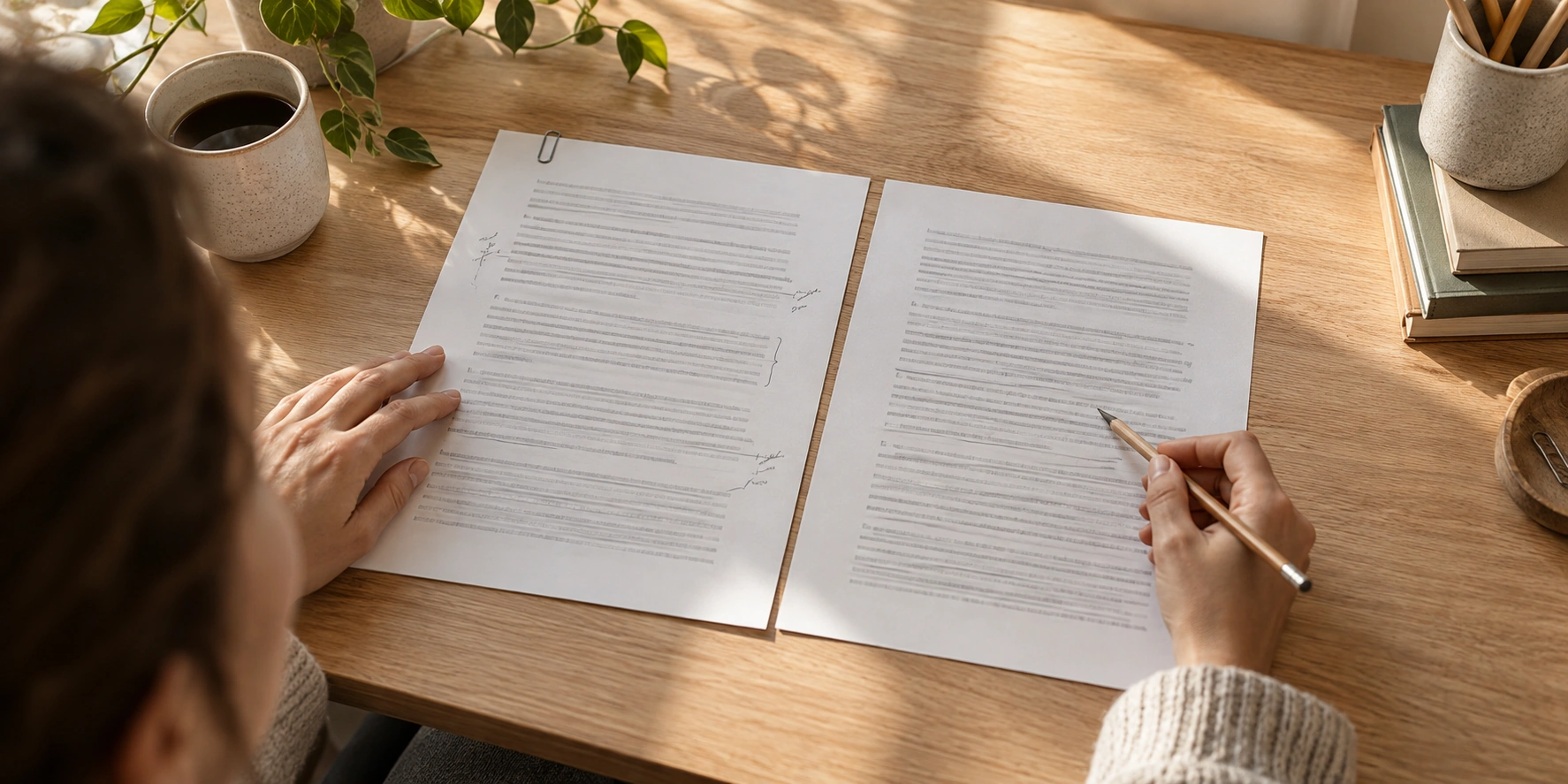
비교할 두 파일을 먼저 준비하세요
컴퓨터에서 Google 문서로 열 수 있는 두 문서를 준비합니다. 파일 이름에 날짜나 버전을 넣어 어느 쪽이 이전 초안인지 구분하면 선택 실수를 줄일 수 있습니다. 예를 들어 ‘제안서_초안_0920’과 ‘제안서_수정_0926’처럼 저장하고, 비교 전에 각 문서의 제목과 작성 내용을 확인하세요.
비교할 문서는 Google 문서 형식으로 열고, 두 파일 모두 내용이 있는지 확인합니다. 메뉴가 비활성화되어 있다면 빈 문서인지, Microsoft Word 형식으로 열린 파일인지 살펴보세요. Word 파일은 Google 문서 기능 일부를 사용할 수 없을 수 있습니다. 조직 계정의 정책이나 편집 권한도 메뉴 표시 여부에 영향을 줄 수 있습니다.
도구 메뉴에서 문서 비교 실행하기
기준으로 삼을 문서를 열고 상단의 ‘도구 → 문서 비교’를 선택합니다. 비교 문서 선택 창에서 내 드라이브, 공유 문서함 또는 최근 항목을 열어 다른 버전을 지정하세요. 파일 이름만 비슷하다면 수정 날짜와 문서 내용을 다시 확인한 뒤 선택하는 것이 좋습니다.
차이점 표시의 작성자 이름을 지정하는 항목이 나오면 결과 문서에서 변경 사항을 누구의 제안으로 표시할지 선택합니다. 설정을 확인하고 ‘비교’를 누르면 Google 문서가 비교 결과를 새 문서로 생성합니다. 완료 안내가 나타나면 결과를 열어 이전 문서와 새 문서 사이의 추가·삭제 내용을 검토하세요.
결과 문서에서 변경 사항을 검토하세요
비교 결과는 원본 파일을 직접 수정하는 화면이 아니라 변경점을 확인하는 별도 문서입니다. 본문에서 표시된 수정 내용을 읽고, 오른쪽에 제안이나 댓글이 나타났다면 해당 변경의 맥락도 함께 확인하세요. 숫자, 날짜, 금액, 담당자처럼 작은 차이가 중요한 항목은 원본 두 파일을 다시 열어 직접 대조합니다.
서식 차이도 결과에 포함될 수 있어 표시가 많아 보일 수 있습니다. 문장 내용의 변경인지, 글꼴이나 문단 모양의 차이인지 구분해 검토하세요. 비교 기능은 차이를 보여 주는 보조 도구이므로, 변경이 모두 정확하거나 적절하다고 판정해 주지는 않습니다. 최종본으로 반영하기 전에 관련 담당자와 조건을 확인하는 과정이 필요합니다.
메뉴가 안 보이거나 결과를 찾기 어려울 때
문서 비교가 선택되지 않으면 문서에 실제 내용이 있는지, 현재 Google 문서 형식인지, 편집 권한이 있는지 확인합니다. 그래도 안 되면 Google 문서에서 해당 파일을 열었는지와 계정의 접근 권한을 살펴보세요. 비교 결과 창을 닫았거나 새 탭을 놓쳤다면 Drive에서 ‘Comparison’ 또는 비교 문서 제목을 검색해 최근 생성된 파일을 찾을 수 있습니다.
검토를 마치면 결과 문서의 파일명을 ‘비교결과_문서명_날짜’처럼 바꾸고, 원본과 같은 폴더에 보관하세요. 마지막으로 원본 두 파일과 비교 결과의 공유 권한을 확인하면 의도하지 않은 외부 공유를 줄일 수 있습니다. 오늘은 수정 전후 문서 사본을 준비해 ‘도구 → 문서 비교’를 실행하고, 금액과 날짜가 바뀐 부분부터 검토해 보세요.
자료 확인
- Google Docs 편집기 고객센터: 파일에서 변경사항 찾기 (2026-09-27)
- Google Docs 편집기 고객센터 커뮤니티: 문서 비교 사용 순서 (2026-09-27)


댓글
댓글 쓰기