아이폰 Safari에서 실수로 닫은 탭 복구하고 다른 기기 탭까지 찾는 순서
아이폰 Safari에서 읽던 페이지를 실수로 닫았거나, 아이폰에서 보던 웹페이지를 Mac에서 이어서 열고 싶다면 방문 기록을 처음부터 찾을 필요가 없습니다. Safari의 최근에 닫은 탭과 iCloud 탭을 구분해 확인하면 복구 가능성을 빠르게 좁힐 수 있습니다. 다만 비공개 탭, 삭제된 기록, 다른 Apple 계정으로 열린 페이지는 같은 방식으로 나타나지 않을 수 있으므로 순서를 지켜 확인해 보세요.
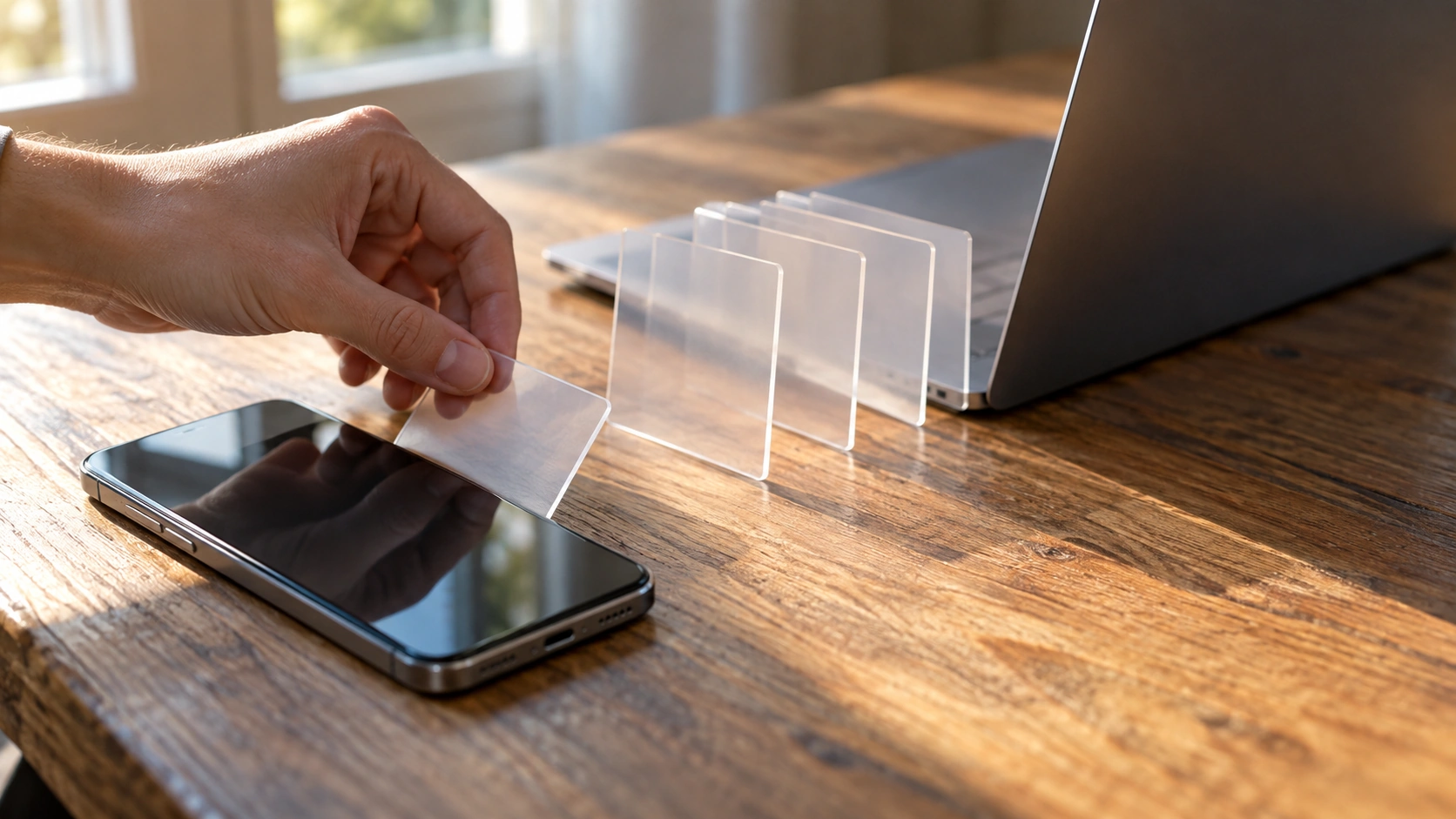
실수로 닫은 Safari 탭 다시 열기
먼저 아이폰에서 Safari를 열고 탭 버튼을 누릅니다. 탭 미리보기 화면이 나타나면 새 탭을 여는 더하기 버튼을 길게 누르세요. 그러면 최근에 닫은 탭 목록이 표시됩니다. 원하는 웹페이지 제목을 탭하면 해당 페이지가 새 탭으로 다시 열립니다. Apple 공식 안내도 이 방법을 최근에 닫은 탭을 여는 기본 순서로 설명합니다.
목록에서 제목이 바로 기억나지 않는다면 탭을 한꺼번에 여러 개 복구하기보다 하나씩 열어 확인하는 편이 안전합니다. 쇼핑몰 결제 화면, 작성 중인 신청서, 로그인 상태가 필요한 페이지는 다시 열었을 때 내용이나 인증 상태가 달라질 수 있습니다. 복구한 뒤에는 주소와 페이지의 최신 상태를 확인하고, 중요한 내용은 읽기 목록이나 책갈피에 저장해 두세요.
최근 닫은 탭 목록이 보이지 않을 때
첫째, 탭 미리보기 화면에서 새 탭 버튼을 짧게 누르는 것이 아니라 길게 눌렀는지 확인합니다. 둘째, 현재 탭 그룹이 개인용인지 업무용인지 살펴보세요. Safari는 탭 그룹별로 열린 페이지가 나뉘므로 다른 그룹에서 닫은 탭은 현재 화면에 바로 보이지 않을 수 있습니다. 셋째, 비공개 브라우징 탭에서 열었던 페이지라면 일반 탭의 최근 닫은 탭 목록과 다르게 처리될 수 있습니다.
그래도 찾지 못하면 Safari의 뒤로 가기 버튼을 길게 눌러 현재 탭에서 방문한 페이지 목록을 확인합니다. 페이지를 닫지 않고 다른 링크로 이동한 경우에는 이 방문 기록에서 원래 문서를 다시 찾을 수 있습니다. 단, 방문 기록을 지웠거나 웹사이트 자체가 주소를 바꾼 경우에는 복구가 제한됩니다.
아이폰에서 보던 탭을 Mac에서 여는 방법
아이폰과 Mac에서 같은 Apple 계정으로 로그인하고 iCloud 설정에서 Safari를 켜면 기기 간에 열어 둔 탭을 확인할 수 있습니다. 아이폰에서 Safari의 새 탭 화면을 연 뒤 아래쪽으로 이동하면 다른 기기의 탭 목록이 나타날 수 있습니다. 목록에서 원하는 페이지를 탭하면 아이폰에서 바로 열립니다.
iCloud 탭이 보이지 않는다면 두 기기의 Apple 계정이 같은지, Safari용 iCloud가 켜져 있는지, 인터넷 연결과 운영체제 업데이트가 정상인지 차례로 확인하세요. 계정이 다르거나 Safari 동기화가 꺼져 있으면 다른 기기의 열린 탭이 표시되지 않습니다. 업무 문서나 개인정보가 포함된 페이지라면 공용 기기에서 iCloud 탭을 열지 않는 것도 중요합니다.
복구 후 다시 잃어버리지 않는 체크리스트
- 탭 버튼에서 새 탭 버튼을 길게 눌러 최근 닫은 탭을 확인합니다.
- 현재 탭 그룹과 비공개 브라우징 여부를 점검합니다.
- 복구한 페이지의 주소, 로그인 상태, 작성 내용이 그대로인지 확인합니다.
- 다시 찾기 어려운 페이지는 읽기 목록이나 책갈피에 저장합니다.
- 다른 기기 탭이 필요하면 동일한 Apple 계정과 iCloud Safari 설정을 확인합니다.
오늘은 Safari에서 테스트용 페이지를 하나 열었다가 닫은 뒤 탭 버튼과 새 탭 버튼 길게 누르기를 직접 확인해 보세요. 메뉴 위치는 iOS 버전과 탭 레이아웃에 따라 조금 달라질 수 있으므로 2026년 9월 21일 현재 실제 아이폰 화면과 Apple 공식 안내를 최종 기준으로 삼는 것이 안전합니다.
자료 확인
- Open and close tabs in Safari on iPhone (2026-09-21)
- iCloud 탭 설정 및 사용하기 (2026-09-21)


댓글
댓글 쓰기