Google 스프레드시트 피벗 테이블 만드는 법: 월별·담당자별 합계를 빠르게 확인하기
거래나 업무 행이 쌓인 스프레드시트에서 월별 합계와 담당자별 건수를 각각 확인하려면 수식을 여러 개 만들기보다 피벗 테이블로 요약할 수 있습니다. 원본 데이터의 열 이름과 값 형식을 먼저 정리하면 집계 오류를 줄이고, 조건을 바꿔 다시 살펴보기도 쉽습니다.
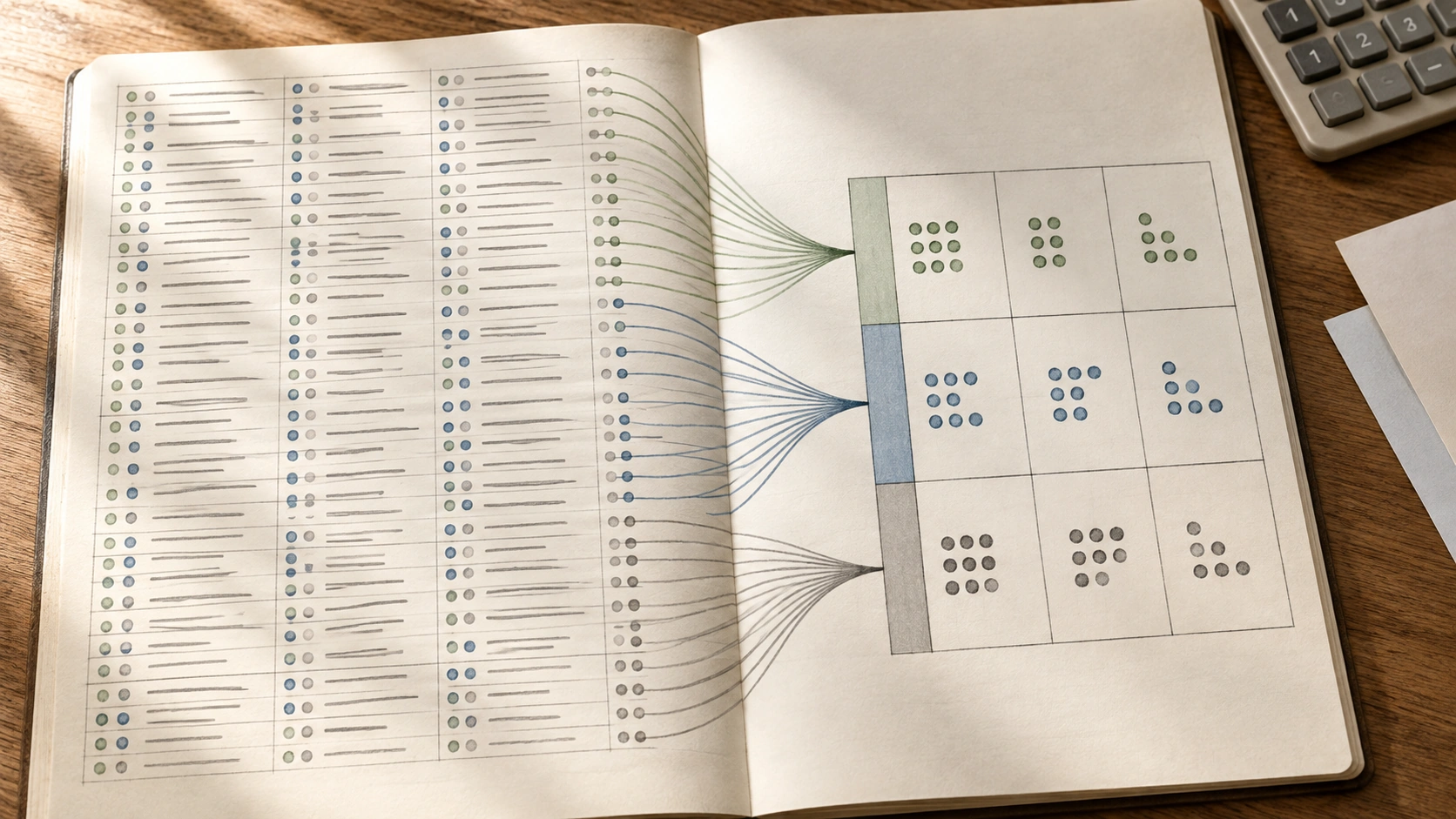
원본 표의 열과 값부터 점검하기
첫 행에는 날짜, 담당자, 항목, 금액처럼 한 가지 뜻을 가진 열 제목을 적고, 각 행에는 하나의 거래나 업무 기록만 넣습니다. 중간에 합계 행이나 빈 제목을 끼워 넣지 말고, 날짜 열은 날짜 형식, 금액 열은 숫자 형식으로 통일하세요. 날짜를 ‘2026년 9월’ 같은 텍스트로 직접 입력하면 날짜별 그룹화가 제한될 수 있으므로 실제 날짜 값으로 입력하는 편이 좋습니다.
예를 들어 A열은 날짜, B열은 담당자, C열은 항목, D열은 금액으로 구성할 수 있습니다. 일부 금액이 문자로 저장돼 있거나 담당자 표기가 ‘김민수’와 ‘김 민수’처럼 섞여 있으면 별도 항목으로 집계될 수 있으니 원본에서 먼저 통일합니다.
피벗 테이블을 만들고 집계 기준 고르기
컴퓨터에서 Google 스프레드시트를 열고 원본 표 안의 셀을 클릭한 뒤 ‘삽입 → 피벗 테이블’을 선택합니다. 데이터 범위가 원하는 전체 행과 열을 포함하는지 확인하고 새 시트 또는 기존 시트 중 결과 위치를 정한 다음 만들기를 누릅니다. 오른쪽 편집기에서 행, 열, 값, 필터를 추가하면 집계표가 구성됩니다.
월별 지출 합계를 보려면 날짜 필드를 행에, 금액 필드를 값에 추가하고 값 요약 방식을 합계로 설정합니다. 담당자별 합계가 필요하면 담당자 필드를 행에 추가하면 됩니다. 담당자별·월별 표를 만들고 싶다면 행에 담당자, 열에 날짜를 배치할 수 있습니다. 건수를 비교할 때는 금액 대신 항목이나 거래 ID를 값에 넣고 요약 방식을 개수로 바꾸세요. 화면에 표시되는 필드 이름과 옵션은 데이터 범위에 따라 달라질 수 있습니다.
결과가 이상할 때 확인할 것
금액 합계가 예상보다 작다면 원본 범위에서 마지막 행이 빠졌는지, 금액 일부가 텍스트인지 확인합니다. 같은 담당자가 여러 줄로 나뉘면 표기가 일치하는지 대조하세요. 날짜가 월별로 묶이지 않으면 날짜 셀의 서식뿐 아니라 실제 값이 날짜로 인식되는지 살펴봅니다. 피벗 결과는 원본 데이터를 고친 뒤 자동 갱신되지 않을 수 있으므로 편집기나 결과 화면에서 새로고침을 선택해 최신 값인지 확인하세요.
마지막으로 원본 행 몇 개를 직접 더해 피벗의 합계와 대조합니다. 필터를 적용했다면 현재 제외된 행이 무엇인지 확인하고, 공유할 표라면 결과 시트의 제목과 집계 기준을 적어 두세요. 오늘 원본 표에서 날짜·담당자·금액 열을 확인한 뒤 피벗 테이블을 만들어 월별 합계를 한 번 계산해 보세요. 집계값을 원본과 대조하면 이후 다른 기준을 추가할 때도 결과를 검증하기 쉽습니다.

자료 확인
- 피벗 테이블 만들기 및 사용하기 - Google Docs 편집기 고객센터 (2026-09-30)
- 데이터 분석 - Google Docs 편집기 고객센터 (2026-09-30)


댓글
댓글 쓰기