Google 문서가 페이지 없이 길게 보일 때: 인쇄용 페이지 설정으로 되돌리는 법
Google 문서에서 페이지 경계가 사라지고 문서가 한 화면처럼 길게 이어져 보이나요? 문서가 삭제되거나 망가진 것이 아니라 ‘페이지 없음’ 형식으로 바뀌었을 수 있습니다. 화면에서 계속 읽고 넓은 표를 다룰 때는 편리하지만, 페이지 번호나 머리글을 넣거나 인쇄용으로 정리하려면 페이지 형식으로 되돌려야 합니다.
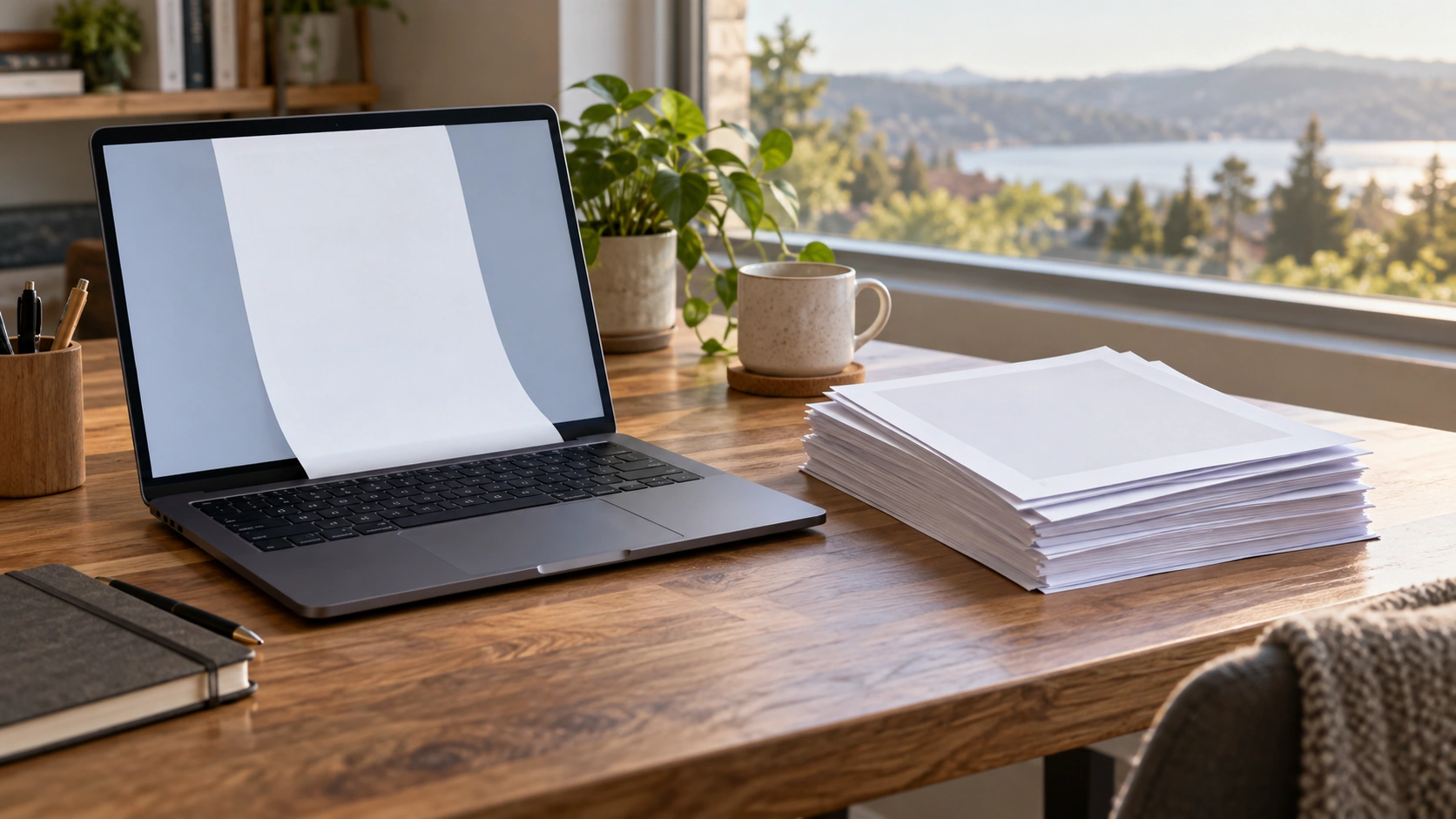
페이지 없음과 페이지 형식의 차이
페이지 없음 형식은 종이 크기와 페이지 나누기를 고정하지 않고 연속해서 스크롤합니다. 화면 폭에 맞춰 줄바꿈이 달라지고, 가로로 넓은 표를 좌우로 볼 수 있어 온라인 검토에 알맞습니다. 반면 페이지 형식에서는 용지 크기와 여백, 방향을 정하고 페이지 나누기와 머리글·바닥글, 페이지 번호를 사용할 수 있습니다.
따라서 긴 보고서를 출력하거나 제출용 PDF로 만들 계획이라면 페이지 형식이 적합합니다. 페이지 없음 문서에서는 페이지 번호와 머리글·바닥글, 단 나누기처럼 페이지에 연결된 기능을 사용할 수 없을 수 있습니다. 메뉴가 사라졌다고 기능 오류로 판단하기 전에 문서 형식부터 살펴보세요.
컴퓨터에서 페이지 형식으로 바꾸기
Google 문서를 컴퓨터 브라우저에서 열고 상단의 ‘파일 → 페이지 설정’을 선택합니다. 대화상자 위쪽에서 ‘페이지’를 고른 뒤 용지 크기, 방향, 여백을 확인하고 ‘확인’을 누르세요. 인쇄 규격이 정해져 있다면 A4 등 제출처가 요구하는 용지를 선택하고, 여백도 안내된 기준에 맞춥니다. 다음 새 문서에도 같은 설정을 쓰려면 ‘기본값으로 설정’을 선택할 수 있습니다.
문서 상단에 ‘페이지 형식으로 전환’ 메뉴가 보인다면 이를 이용해도 됩니다. 전환 후에는 페이지 경계가 다시 나타나는지 확인하고, 줄바꿈 때문에 제목이나 표가 어색하게 나뉘지 않았는지 처음부터 끝까지 살펴보세요. 형식을 바꾼다고 내용이 사라지는 것은 아니지만, 화면 배치와 줄바꿈은 달라질 수 있습니다.
페이지 번호와 구역 나누기 점검
페이지 형식으로 바꾼 뒤에도 페이지 번호를 넣을 수 없다면 문서를 다시 불러오고 삽입 메뉴를 확인하세요. 특정 장부터 번호를 다르게 매기거나 여백을 조정해야 한다면 ‘삽입 → 나누기’에서 구역 나누기를 추가할 수 있습니다. 구역은 페이지 번호와 여백 설정을 구간별로 달리할 때 유용합니다.
페이지가 예상과 다르게 나뉘면 화면 메뉴의 ‘보기 → 구역 나누기 표시’를 켜고 불필요한 구역 나누기가 있는지 살펴봅니다. 제목을 새 페이지 맨 위에서 시작하고 싶을 때는 빈 줄을 여러 개 넣기보다 해당 문단에 ‘페이지 나누기 전’을 적용하면 편집 중에도 위치가 안정적입니다.
인쇄하거나 PDF로 내보내기 전 확인할 것
① 페이지 형식인지 확인합니다. ② 용지 크기와 방향, 여백을 제출 기준에 맞춥니다. ③ 머리글·바닥글과 페이지 번호가 필요한 페이지에 표시되는지 살핍니다. ④ 표와 이미지가 잘리거나 페이지 경계에서 어색하게 끊기지 않는지 확인합니다. ⑤ PDF로 내보낸 뒤 페이지 수와 마지막 장까지 다시 열어 봅니다.
오늘 문서 하나를 열어 ‘파일 → 페이지 설정’에서 현재 형식을 확인하고, 인쇄가 목적이면 ‘페이지’로 바꾼 뒤 미리보기에서 결과를 점검해 보세요. 페이지 없음 형식은 온라인에서 읽고 협업하는 데 유용하고, 페이지 형식은 인쇄와 페이지 기반 요소를 다루는 데 알맞습니다. Google 문서의 메뉴와 제공 기능은 계정이나 화면 환경에 따라 달라질 수 있으므로 실제 문서의 페이지 설정을 기준으로 확인하세요.
자료 확인
- 문서의 페이지 설정 변경: 페이지 또는 페이지 없음 (2026-10-01)
- 페이지 나누기 추가 및 여백 조정 (2026-10-01)


댓글
댓글 쓰기